DJ-Software
USB-Sticks für Club-Player vorbereiten: So klappt der rekordbox-Export
Der richtige Stick, das passende Dateisystem, ein sauberer Export und ein Backup: So bereitest du USB-Sticks für CDJs und XDJs vor, ohne im Club eine böse Überraschung zu erleben.
von Mario Kernich· KI-unterstützt, redaktionell geprüft
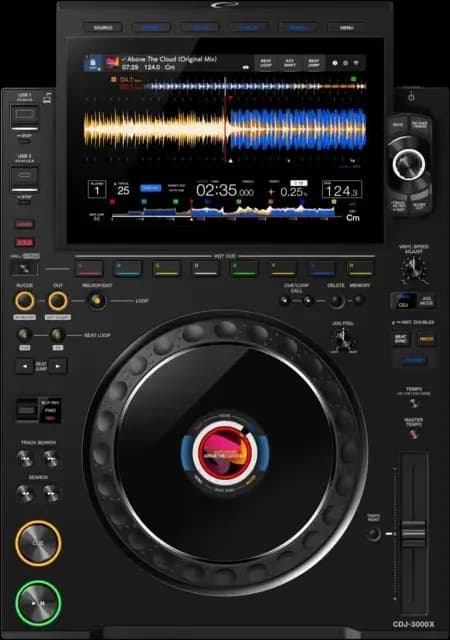
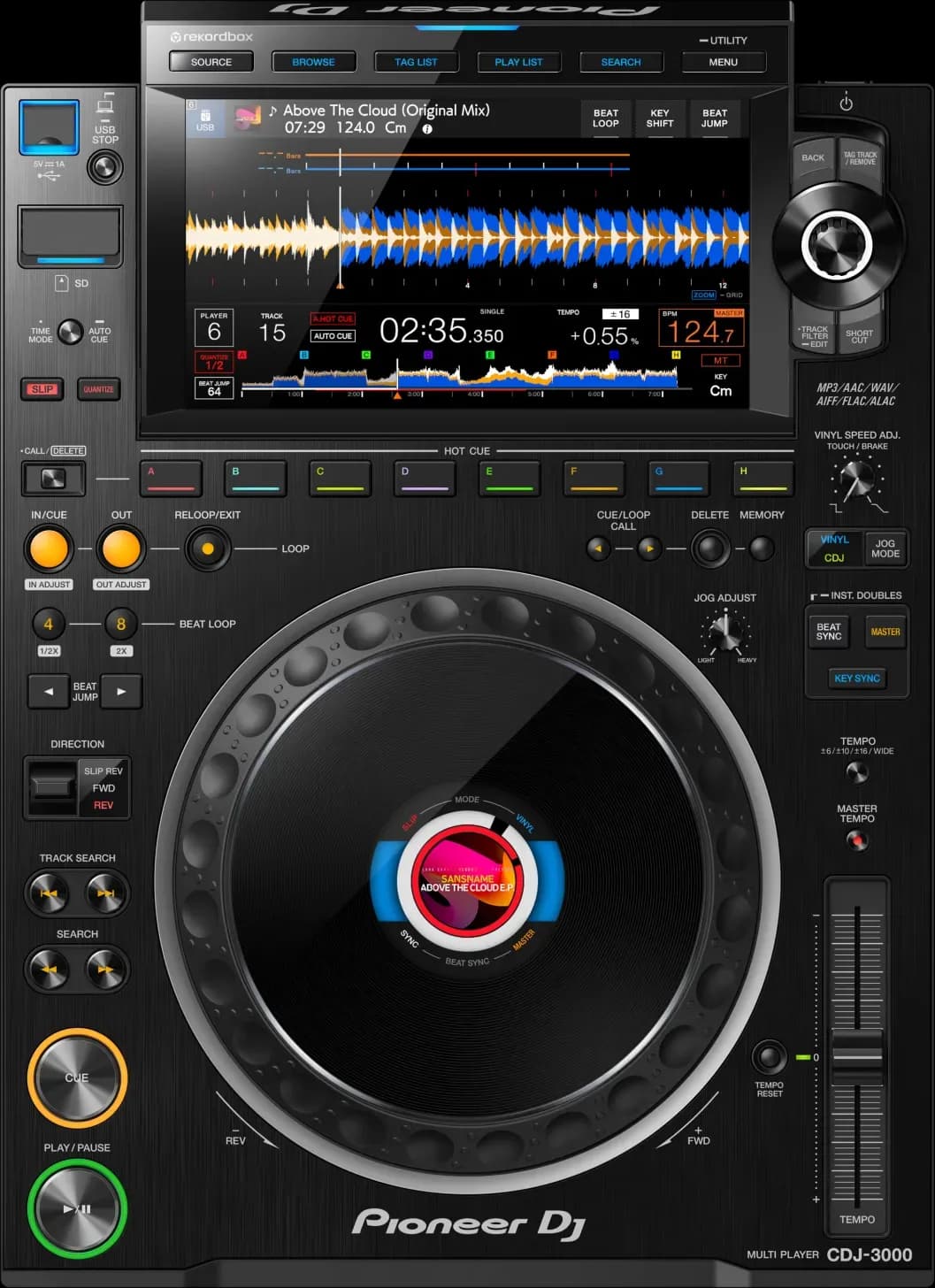
Im Club zählt kein Laptop, sondern ein kleiner Stick. In den meisten DJ-Booths stehen Player von Pioneer DJ und AlphaTheta, und die lesen deine Musik samt Beatgrids, Cue-Punkten und Playlists von einem USB-Stick, den du vorher mit rekordbox vorbereitet hast. Das ist schnell erledigt, aber ein paar Details entscheiden darüber, ob der Stick im Player sofort erkannt wird oder ob du mit rotem Kopf hinter dem Pult stehst. Hier ist der komplette Ablauf.
- Software
- rekordbox
- Export-Modus, ohne Abo
- Sicher überall
- FAT32
- max. 4 GB pro Datei
- exFAT
- 9 Geräte
- laut rekordbox-FAQ
- NTFS
- nicht unterstützt
- auf keinem Player
- Backups
- mind. 2 Sticks
- plus Library-Backup
Warum ein Export und nicht einfach Kopieren?
Du kannst MP3-Dateien natürlich per Drag & Drop auf einen Stick ziehen, und viele Player spielen sie dann auch ab. Dabei fehlt aber alles, was die Arbeit erleichtert: keine Wellenform-Übersicht, kein Beatgrid für Sync und Beat Jump, keine Hot Cues, keine Playlists. Der Player müsste jeden Track erst selbst analysieren.
Beim Export schreibt rekordbox neben den Musikdateien eine eigene Datenbank auf den Stick. Darin stehen die Analysedaten, deine Cue-Punkte, Farben, Kommentare und die Playlist-Struktur. Der Player liest diese Datenbank und zeigt dir deine Library so an, wie du sie zu Hause gebaut hast.
Gut zu wissen: Den Export-Modus von rekordbox kannst du laut AlphaTheta ohne Abo nutzen. Wer nur an Club-Playern auflegt, braucht also keinen bezahlten Plan. Wie die Software grundsätzlich funktioniert, erklären wir im Ratgeber rekordbox für Einsteiger.
Schritt 1: Den richtigen Stick wählen
Teuer muss der Stick nicht sein, zuverlässig schon. Ein paar Faustregeln:
- Markenware statt Werbegeschenk. Billige Sticks sind die häufigste Ursache für Lesefehler.
- Größe mit Augenmaß. Ein voller 256-GB-Stick braucht im Player länger, bis die Library geladen ist. Lieber zwei mittelgroße Sticks als einen riesigen.
- Kurze Bauform. Lange Sticks stehen weit aus dem Player heraus und brechen bei einem Rempler leichter ab.
- Nie über Hub oder Adapter. AlphaTheta garantiert keine Kompatibilität mit jedem USB-Gerät. Was zu Hause funktioniert, solltest du einmal an einem Player getestet haben, bevor du es zum Gig mitnimmst.
Schritt 2: Das passende Dateisystem
Hier passieren die meisten Fehler. Die entscheidende Frage ist nicht, was dein Rechner kann, sondern was die Player im Club lesen.
| Dateisystem | Unterstützung | Hinweis |
|---|---|---|
| FAT32 | praktisch alle Pioneer-DJ- und AlphaTheta-Player | Einzeldateien maximal 4 GB, für Musik kein Problem |
| exFAT | nur neuere Geräte (siehe unten) | robuster bei großen Sticks, aber nicht an älteren Playern |
| HFS+ (Mac OS Extended) | viele Player, auch ältere (Handbuch prüfen) | an Windows-Rechnern ohne Zusatzsoftware nicht beschreibbar |
| NTFS | nicht unterstützt | Stick wird nicht gelesen |
exFAT unterstützen laut der rekordbox-FAQ (Stand Oktober 2026) diese Geräte: CDJ-3000X, CDJ-1500X, CDJ-3000, OPUS-QUAD, OMNIS-DUO, XDJ-AZ, XDJ-AN, XDJ-XZ und XDJ-RX3. Eingeführt wurde die exFAT-Unterstützung mit rekordbox 6.6.2 im März 2022, damals mit Mindest-Firmware für CDJ-3000, XDJ-XZ und XDJ-RX3.
Modelle wie der XDJ-1000MK2, der XDJ-700 oder ältere CDJ-2000NXS2 stehen nicht auf dieser Liste. Weil du vorher selten weißt, welche Player im Club stehen, ist FAT32 die sichere Wahl. Für Firmware-Updates an den Playern verlangt AlphaTheta ohnehin einen Stick mit FAT oder FAT32.
Schritt 3: Library vorbereiten
Bevor du exportierst, sollte die Library sauber sein. Was du zu Hause nicht prüfst, prüfst du im Club unter Zeitdruck.
Analyse kontrollieren. Alle Tracks müssen analysiert sein. Schau dir bei Tracks mit Live-Schlagzeug oder älteren Produktionen das Beatgrid an. Ein verrutschter erster Schlag macht Sync und Loops unbrauchbar.
Cue-Punkte setzen. Memory Cues markieren wichtige Stellen auf der Wellenform, Hot Cues liegen auf den Tasten des Players. Beide wandern beim Export mit. Viele Player bieten die Einstellung Hot Cue Auto Load, damit Hot Cues beim Laden des Tracks sofort verfügbar sind. Prüf das am Player, bevor dein Set beginnt.
Playlists bauen. Struktur hilft: zum Beispiel ein Ordner pro Gig mit Playlists für Warm-up, Peak und Rausschmeißer, dazu thematische Playlists nach Genre oder Stimmung. Was nicht auf einer Playlist liegt, findest du am Player nur über die Suche.
Metadaten pflegen. Titel, Künstler, Mix-Name und Genre sollten stimmen. Am Player-Display ist wenig Platz, ein „Track 07“ hilft dir nachts um drei nicht weiter.
Schritt 4: Exportieren
Der Export selbst ist unspektakulär:
- Stick anschließen. Er erscheint in rekordbox in der linken Seitenleiste unter Devices.
- Im Export-Modus die gewünschten Playlists auf das Gerät ziehen. rekordbox kopiert die Musikdateien und schreibt die Datenbank.
- Warten, bis der Vorgang abgeschlossen ist, dann den Stick ordnungsgemäß auswerfen.
Ändert sich danach etwas in deiner Library, etwa neue Tracks oder neue Cue-Punkte, exportierst du die Playlist einfach erneut. rekordbox gleicht dabei die Änderungen ab. Für regelmäßige Abgleiche gibt es den Sync Manager, der ausgewählte Playlists automatisch mit dem Stick synchron hält.
Streaming-Tracks kannst du übrigens nicht exportieren. rekordbox zeigt zwar seit Version 7.2.18 Spotify-Tracks im Export-Modus an, laut den Release Notes lassen sie sich aber weder per USB-Export noch per LINK Export auf CDJs oder XDJs abspielen.
Schritt 5: Backup, Backup, Backup
Ein Stick kann verloren gehen, kaputtgehen oder im Player eines anderen DJs landen. Plane deshalb immer Redundanz ein:
- Zwei Sticks mit identischem Export, getrennt aufbewahrt, zum Beispiel einer in der Hosentasche, einer in der Tasche.
- Library-Backup am Rechner: rekordbox kann die komplette Library-Datenbank über das Menü Datei als Backup sichern. Speichere das Backup zusammen mit deinem Musikordner auf einer externen Festplatte oder in der Cloud.
- Musikdateien separat sichern. Die Library-Datenbank enthält nur Verweise. Ohne die Originaldateien nützt sie nichts.
Und die GEMA? Wer in Deutschland Musik für öffentliche Auftritte auf Sticks kopiert, braucht dafür eine Lizenz nach dem GEMA-Tarif VR-Ö. Eine reine Sicherungskopie ist laut GEMA zunächst nicht lizenzpflichtig, sobald du sie aber im Club einsetzt, wird eine Vergütung fällig. Details erklären wir im Ratgeber GEMA-Lizenz für DJs.
Die häufigsten Fehler
Stärken
- FAT32 formatieren, wenn du die Player nicht kennst
- Stick vor dem ersten Gig an einem echten Player testen
- Immer einen zweiten, identisch exportierten Stick dabeihaben
- Nach Änderungen in der Library neu exportieren
Schwächen
- Dateien im Finder oder Explorer direkt auf dem Stick löschen oder umbenennen
- Stick einfach abziehen, ohne ihn auszuwerfen
- NTFS-formatierte Sticks oder Sticks über USB-Hubs verwenden
- Sich auf Streaming-Tracks verlassen, die nicht exportierbar sind
Der Klassiker ist das manuelle Aufräumen: Wer auf dem Stick Dateien direkt löscht oder verschiebt, bringt die Datenbank durcheinander. Tracks erscheinen dann zwar noch in der Liste, lassen sich aber nicht laden. Entferne Titel immer über rekordbox.
Im Club: Stick-Etikette an fremden Playern
Auch im Club selbst gibt es ein paar ungeschriebene Regeln, die dir Ärger ersparen:
- Einstecken, wenn Platz ist. Steck deinen Stick erst ein, wenn dein Vorgänger dir den Player überlässt, und zieh niemals einen fremden Stick, solange darauf noch ein Track läuft.
- PRO DJ LINK nutzen. Sind die Player per Netzwerk verbunden, kann ein einziger Stick die Library für alle verbundenen Player bereitstellen. Prüfe trotzdem, dass dein Stick in dem Player steckt, den du nicht gerade zum Spielen brauchst.
- Beim Wechsel aufräumen. Wirf deinen Stick am Ende über das Menü des Players aus, bevor du ihn abziehst, und vergiss ihn nicht. Verlorene Sticks gehören zu den häufigsten Fundstücken in DJ-Booths.
- Beschriften. Ein Name oder eine Telefonnummer auf dem Stick erhöht die Chance, dass er zu dir zurückfindet.
Seitenblick: Engine DJ für Denon-DJ-Standalones
Nicht jede Booth ist mit Pioneer DJ oder AlphaTheta ausgestattet. Player wie der Denon DJ SC6000 oder Standalone-Systeme von Denon DJ, Rane und Numark laufen mit Engine DJ. Die passende Vorbereitungssoftware heißt Engine DJ Desktop, ist kostenlos und übernimmt dieselben Aufgaben wie der Export-Modus von rekordbox: Library verwalten, analysieren und auf USB-Medien exportieren. Aufgelegt wird dann direkt auf der Hardware.
Wenn du in beiden Welten unterwegs bist, bereite am besten getrennte Sticks vor und beschrifte sie deutlich. Einen Überblick über die Programme findest du auf unserer Seite zu Engine DJ und im DJ-Software-Vergleich.
Checkliste vor dem Gig
1 Woche vorher
Library aufräumen
Neue Tracks analysieren, Beatgrids prüfen, Cue-Punkte setzen
3 Tage vorher
Exportieren
Gig-Playlists auf zwei FAT32-Sticks exportieren, Library-Backup anlegen
Am Vortag
Gegenprobe
Stick an einem Player oder im rekordbox-Gerätebrowser öffnen und Stichproben laden
Am Gig
Ankommen und testen
Stick einstecken, Hot Cue Auto Load prüfen, ersten Track vorhören
Wenn du die Player im Club vorher kennenlernen willst, findest du auf unserer Übersicht zu DJ-Playern die aktuellen Modelle mit technischen Daten.
Quellen: rekordbox FAQ ver. 7 (exFAT, Hardware Unlock) · rekordbox 6.6.2 Release Information · rekordbox Release Notes · AlphaTheta Help Center: Which DJ equipment supports exFAT? · Engine DJ Desktop · eigene Programmdaten zu rekordbox und Engine DJ. Stand: Oktober 2026.
Häufige Fragen
Welches Dateisystem brauche ich für CDJs?
FAT32 funktioniert auf praktisch allen Pioneer-DJ- und AlphaTheta-Playern. exFAT unterstützen laut rekordbox-FAQ nur neuere Geräte: CDJ-3000X, CDJ-1500X, CDJ-3000, OPUS-QUAD, OMNIS-DUO, XDJ-AZ, XDJ-AN, XDJ-XZ und XDJ-RX3. NTFS wird nicht unterstützt.
Kann ich Musik einfach per Drag & Drop auf den Stick kopieren?
Abspielen lassen sich lose Dateien auf vielen Playern, aber dann fehlen Beatgrids, Wellenformen, Cue-Punkte und Playlists. Diese Daten kommen nur über den Export aus rekordbox auf den Stick.
Brauche ich für den USB-Export ein rekordbox-Abo?
Nein. Der Export-Modus von rekordbox ist laut AlphaTheta ohne Abo nutzbar.
Funktioniert ein rekordbox-Stick auch an Denon-DJ-Playern?
Für Denon DJ, Rane und Numark bereitest du Sticks mit der kostenlosen Software Engine DJ Desktop vor. Wer an beiden Systemen spielt, nimmt am besten zwei getrennt vorbereitete Sticks mit.